Denne guide viser dig, hvordan du aktiverer tofaktorgodkendelse i Virtualizors slutbrugerpanel.
Klik på dit brugernavn, og vælg "Indstillinger" fra den givne liste.
BEMÆRK : Du får KUN denne mulighed, hvis din administrator har aktiveret denne indstilling fra administratorpanelet.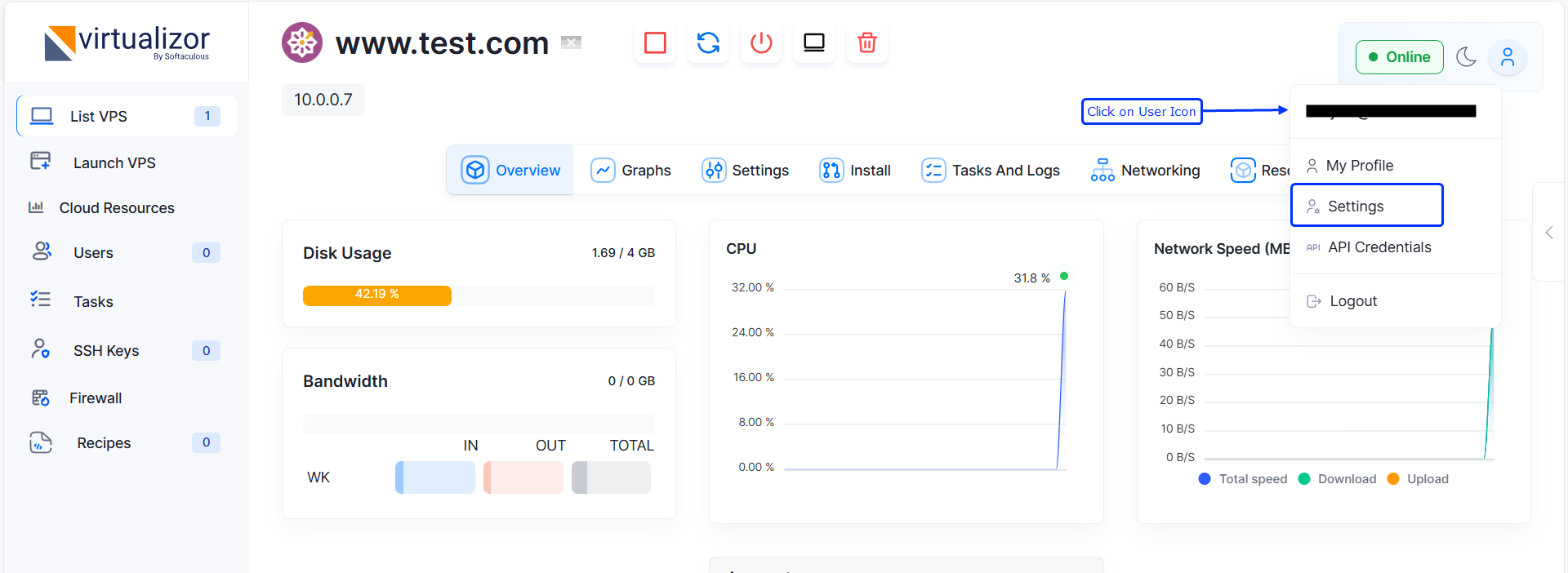
To-faktor-godkendelsesmetoder
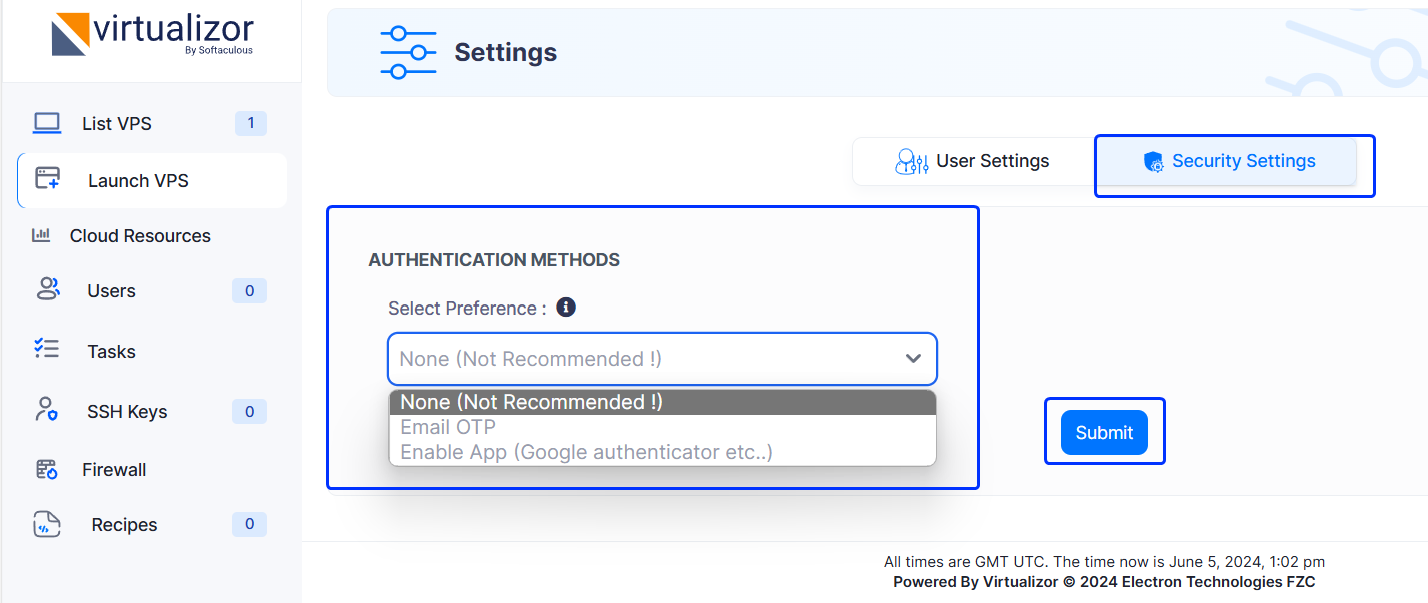
Klik på Sikkerhedsindstillinger, og du vil se siden med tofaktorgodkendelse som vist nedenfor.
Brug af e-mail
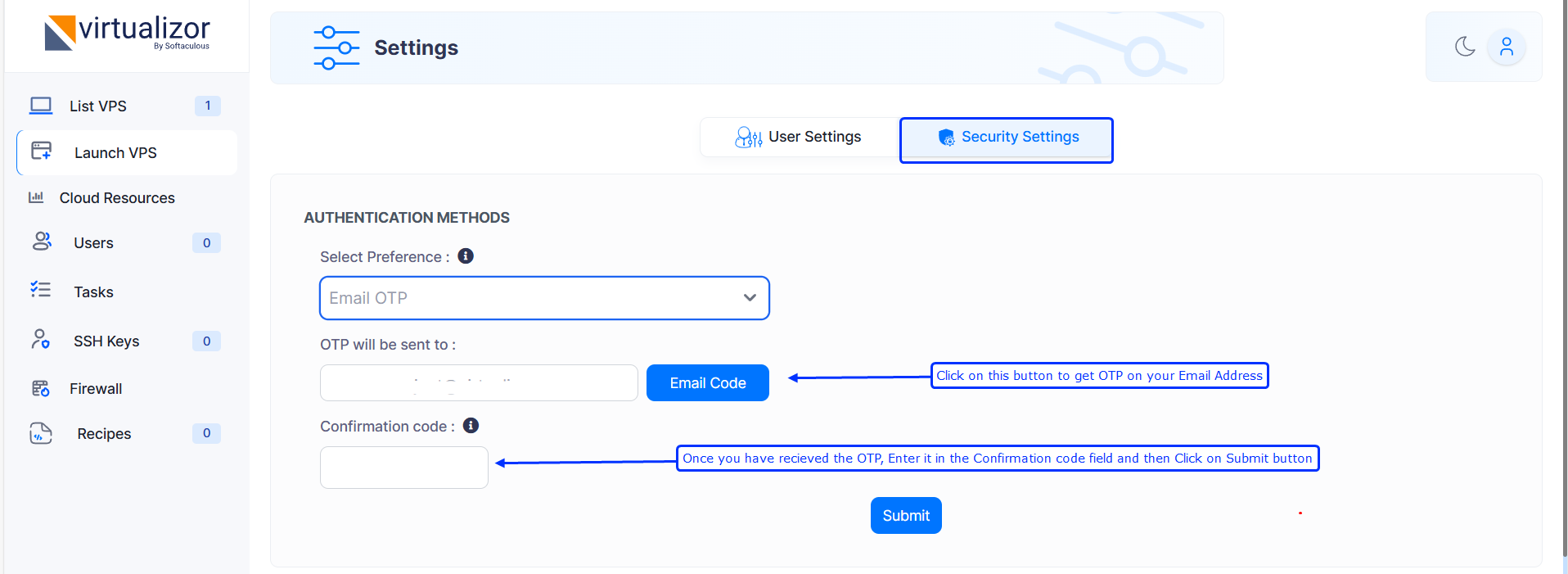
- Vælg Email OTP fra rullemenuen for at aktivere tofaktorgodkendelse via e-mail.
- For at aktivere OTP-metoden via e-mail skal du klikke på knappen E-mailkode og indtaste den OTP, der er sendt til din e-mail, for at bekræfte den.
- Når OTP'en er bekræftet, vil e-mail-OTP være aktiveret, næste gang du logger ind på slutbrugerpanelet.
Brug af appen
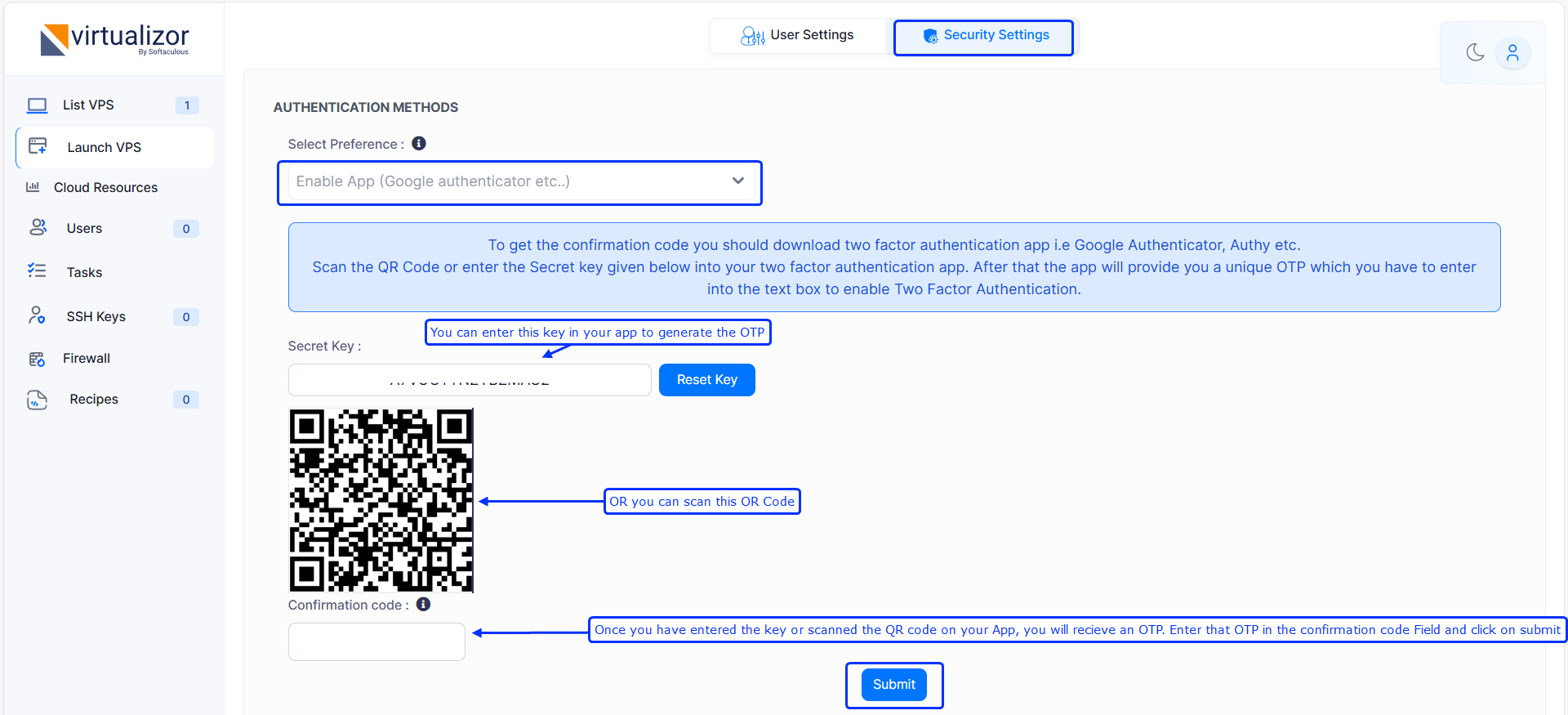
- Vælg Aktiver app i rullemenuen for at aktivere tofaktorgodkendelse ved hjælp af appen.
- For at aktivere OTP-metoden ved hjælp af appen skal du scanne QR-koden ELLER indtaste den hemmelige nøgle i din app.
- Når du har konfigureret den, genereres en OTP i din app.
Indtast OTP'en i feltet Bekræftelseskode for at bekræfte og aktivere tofaktorgodkendelse.
Deaktiver tofaktorgodkendelse
- For at deaktivere tofaktorgodkendelse skal du vælge Ingen i rullemenuen og gemme indstillingerne.
- Dette vil deaktivere tofaktorgodkendelse til login.